This is default featured slide 1 title

Go to Blogger edit html and find these sentences.Now replace these sentences with your own descriptions.

This is default featured slide 2 title

Go to Blogger edit html and find these sentences.Now replace these sentences with your own descriptions.

This is default featured slide 3 title

Go to Blogger edit html and find these sentences.Now replace these sentences with your own descriptions.

This is default featured slide 4 title

Go to Blogger edit html and find these sentences.Now replace these sentences with your own descriptions.

This is default featured slide 5 title

Go to Blogger edit html and find these sentences.Now replace these sentences with your own descriptions.

Showing posts with label Beranda. Show all posts

Wednesday, December 16, 2015

Manajemen user pada Linux


Manajemen User pada Linux 
Dalam sistem operasi linux diperlukan yang namanya manajemen user . Dengan adanya manajemen user ini jadinya akan lebih mudah dalam membagi setiap akun user pada tiap-tiap grup divisinya masing-masing . Dan juga mengatur hak kepemilikan file pada tiap-tiap user menurut grupnya masing-masing .
Manajemen user merupakan salah satu tugas dari Administrator adalah membuat user baru, membuat hak aksesnya.Membuat user baru, agar user bisa login ke dalam sistem operasi yang akan digunakan.
Untuk melihat daftar user bisa dilihat didalam file/etc/passwd , didalamnya terdapat beberapa informasi mengenai username,password,user ID,group ID,deskripsi,direktori name,dan shell yang digunakan user tersebut , yang dipindahkan dengan tanda ":" (titik dua) pada setiap barisnya.

File /etc/passwd Merupakan file yang berisi informasi mengenai user dan mempunyai format teks ASCII. File ini dapat dibaca oleh seluruh user tetapi hanya dapat diubah oleh superuser. Setiap baris mewakili seorang user
yang terdiri dari 7 kolom yang dibatasi oleh titik dua (:) berisi informasi sebagai berikut:


File /etc/group Berisi informasi mengenai group dimana user tergabung. Seperti halnya file etc/passwd, file/etc/group juga dapat dibaca oleh seluruh user. Setiap baris mewakili sebuah group yang terdiri dari 4 kolom yang dibatasi oleh titik dua (:) berisi informasi sebagai berikut :


File /etc/shadow digunakan apabila sistem Linux Anda menerapkan fasilitas shadow password.
File ini hanya bisa dibaca dan diubah oleh root. Kolom pada setiap baris berisi informasi sebagai berikut :


File /etc/gshadow digunakan apabila sistem Linux Anda menerapkan fasilitas shadow
password. File ini hanya bisa dibaca dan diubah oleh root. Kolom pada setiap baris berisi
informasi sebagai berikut :


Ada 2 cara untuk membuat User :
  1. Secara Manual
  2. dengan aplikasi yang ada 
Sekarang bagaimana caranya kita membuat user di Linux? Caranya cukup mudah, Kita akan melakukan semuanya melalui command line atau biasa disebut text based.

Untuk membuat user secara manual ada beberapa tahapan yang harus dilakukan oleh seorang administrator: 
1. Mengubah File /etc/passwd
2. Mengubah File /etc/group
3. Mengubah File /etc/shadow
4. Membuat Direktori user pada /home/……
5. Mengubah kepemilikan Direktori /home/… untuk owner menggunakan chown
6. Mengubah kepemilikan Direktori /home/… untuk group menggunakan chgrp
7. Copy file .bash* yang ada pada root
8. Mengubah kepemilikan file .bash* untuk owner menggunakan chown
9. Mengubah kepemilikan file .bash* untuk group menggunakan chgrp
10. Buat password untuk user tersebut
11. Login


Thursday, October 22, 2015

Editor Vi

vi (Visual Text Editor)
Fungsi Umum yang harus dimiliki text editor:
• Memasukkan dan menghapus teks
• Membaca dan menulis file -file
• Mencari teks
• Menyalin dan memindahkan teks

Editor Vi (visual)
• Berorientasi layar(screen oriented)
• Bisa dipakai di semua jenis terminal
• Merupakan editor standart untuk Unix/Linux
• Sintaks : $vi nama_file
• Syarat nama file:
Maksimum 14 Karakter Alfanumerik
Kecuali karakter : & ; | ? ‘ “\ -
• Modus Operasi:
1. Modus Edit : Hanya digunakan waktu penulisan teks
2. Modus Instruksi : Hanya digunakan untuk
menjalankan perintah

MODUS EDIT
1. APPEND
    a = menambahkan pada posisi sesudah kursor
   A = menambahkan pada akhir baris
2. INSERT
   (I kecil) = menyisipkan pada posisi kursor
    I = menyisipkan pada awal baris
3. OPEN
  o = membuka baris baru di bawah posisi kursor
  O = membuka baris baru di atas posisi kursor


Thursday, October 15, 2015

Pemrosesan string LINUX

masuk pada direktori pljb

dalam pemrosesan string beberapa perintah Linux dapat digunakan untuk melakukan pemrosesan file teks seperti manipulasi file, pengurutan dan pencarian file dan string. 

buat vi biodata.txt

1.head
Fungsi : menampilkan n baris pertama isi suatu file
Sintaks: head [-n] file
Keterangan :
-n : jumlah baris yang akan ditampilkan
Default = 10

contoh :

2.tail
Fungsi : menampilkan n baris terakhir isi suatu file
Sintaks: tail [-n] file
Keterangan :
-n : jumlah baris yang akan ditampilkan
Default = 10
contoh:
3.sort
Fungsi : mengurutkan isi suatu file berdasarkan key tertentu
Sintaks : sort [-tchar] [+key] [-r] file
Keterangan :
-tchar : delimeter/karakter pemisah antar field/kolom
+key : nomor kolom sebagai key pengurutan, dimulai dari nol
-r : reverse - mengurutkan secara descending
contoh:
4.cut
Fungsi : mengambil bagian tertentu dari suatu file dan menampilkannya ke layar
Sintaks : cut [-dchar] [-fc] file
Keterangan :
-d : delimeter/pemisah antar field/kolom, digunakan jika menggunakan option -f
Default = TABULASI
-f : field/kolom
-c : character/karakter
contoh:
5.wc (word count)
Fungsi : menghitung jumlah baris, kata dan karakter dalam suatu file
Sintaks : wc [-lwc] file
Keterangan :
-l : line/baris
-w : word/kata
-c : character/karakter
contoh:
6.uniq
Fungsi : menghilangkan duplikasi data, syarat : data harus terurut
Sintaks : uniq file
contoh:

7.tr
Fungsi : untuk mengubah suatu karakter menjadi karakter lain
Sintaks : tr "string1" "string2"
contoh:

8.grep
Fungsi : mencari string di dalam suatu file
Sintaks : grep [-pilihan] string file
Keterangan :
Pilihan yang sering digunakan :
-q : tidak menampilkan hasil keluaran ke layar
-v : menampilkan baris string yang tidak cocok
9.find
Fungsi : mencari file dengan kriteria tertentu
Sintaks : find nama_path -pilihan
Keterangan :
nama_path = direktori awal pencarian
Pilihan yang sering digunakan :
- name nama_file : cari file dengan nama nama_file
- user owner : cari file dengan pemilik owner
- type tipe_file : cari file dengan tipe tipe_file   (f=file,d=direktori,dll)
- perm : cari file dengan ijin akses=permission dalam format angka permission
- size kap_size : cari file dengan kapasitas = kap_size
- ok perintah : eksekusi perintah dengan konfirmasi
- exec perintah : eksekusi perintah tanpa konfirmasi

contoh programgabungan antara tail ,head,dan cut atau sort


Monday, September 28, 2015

Cara Instal Linux Centos 6 dengan aplikasi VMWARE

Berikut adalah video tutorial instal Linux menguunakan Vmware.

berikut step by step cara instalasinya :
Pertama-tama install dulu aplikasi VMWARE nya. VMWARE adalah aplikasi yang digunakan untuk meng-install OS apa saja dengan cara yang lebih mudah :)


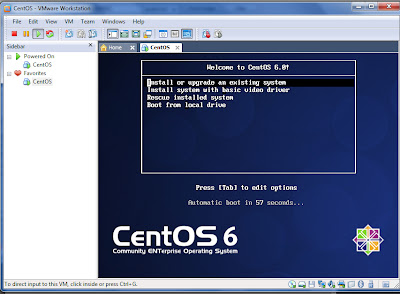
  1. Tampilan Awal  Linux CentOS 6. Tekan Enter pada "Install or upgrade an existing system".https://blogger.googleusercontent.com/img/b/R29vZ2xl/AVvXsEihniE-WeaaCPRQzsupLulzX3FIs8OhCoGGvYiRZ3jh-3MJP9mGaeNwT_K-n3NS997E9Mhn5gL5M9NSGSbizVwrx6LAevDxzgC1jPtjLiHropX0C_RrLmaUVn3yFBOHPRknkzAwwHNgEpU/s320/
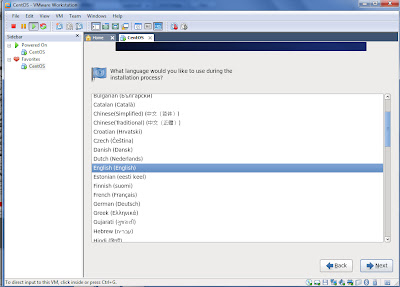
  2. Klik Next , kemudian pilih bahasa yang ingin digunakan! https://blogger.googleusercontent.com/img/b/R29vZ2xl/AVvXsEiZnqSTo6doc2MA2pGOEjvd3UMQ37X8MoJ4f20J88iVMK-0zVGszrZsa5YI8JHv97M-peKKKZ5yFCjf-7f6MsIGCjkEbiP8cLEAkEPW3cb0wB-eF5NOYZdVPYohyphenhyphenUrC-WxNHN_yPYGGFOM/s320/
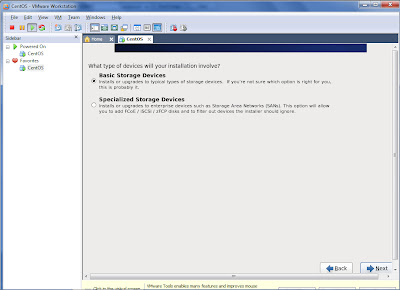
  3. Pilih Basic storage device  Klik nexthttps://blogger.googleusercontent.com/img/b/R29vZ2xl/AVvXsEhu_v5ke9ki6aIHkSrC5SoHpTNjiFWv6otGbsJU3-V5PNHSoaco2wAI36aSCkJkDnmjVobyjo1yyWfzIZCnHTNYya-wpWI_50yh-_DybZNI0IQAUi9eg5GJxBjr4bNkBCjlFjDo4y4vIfY/s320/
  4. Pilih Reinitialize kemudian klik nexthttps://blogger.googleusercontent.com/img/b/R29vZ2xl/AVvXsEhhurIMuyz5gm8hodZcGflMnUdTExk2B6lhmsBuBCxSivGDDbqdHlg37tA5v4Ze7AD3IaRvqxbmXGgLp_gi5cLBimFYvS7G9jdmY1HDQ-GGe3t59zrImnwRbrQOg9J3jH-b0fLqjeZPPFs/s320/
  5. isi hostname sesuai nama kalian..
  6. Pilih Zone time Asia/Jakarta. lalu next.
  7.  Isi Password dan pastikan mudah di ingat.
  8. pada langkah ini kita akan mulai mempartisi hardisk . karena kita akan mempartisi secara manual maka pilih create custom layout. kemudian next.
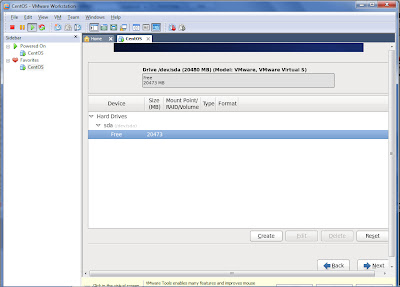
  9.  https://blogger.googleusercontent.com/img/b/R29vZ2xl/AVvXsEhBTGgVmBDvS0ua9LhmH-bvXFRXw2wGs_riUw_yxYciEQBjrJg9TSE8BoMeT2tP_94tXytALkBXbUYQrRUYxb7duaRJitNgvd8cC0_doChVwydKQlKEQctDzUM-FWVfy9LhhNIrO5SnoTg/s320/
  10.  Klik pasrtisi yang ingin kita bagi, lalu create
https://blogger.googleusercontent.com/img/b/R29vZ2xl/AVvXsEhAWe4a-7KNn7HLN0_mGUprJf2BX9m7DLXU1Zkmjd3Om3tVe655c0qhzMsj2A5A_GNkSlKpm9goC4Rw5jIyX63lU9roAxeCw4BWNK9-BBE54JKkg9upM0mqZbCZ5S0oUq_EVscIE0gVn_g/s320/

11.Pilih standard partition, lalu klik create.
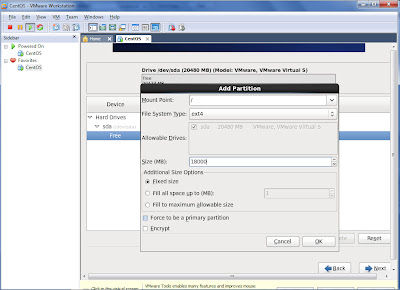
12.Pada mount point pilih root, file system type kita pilih ext4 dan sizenya 18.000 MB ok.https://blogger.googleusercontent.com/img/b/R29vZ2xl/AVvXsEgG1tqJAp1uZ0KUfTivHQQGenBo7Uq9hTOECchwJ3skPayWkkFpc67W2oKG5Cb4krk1j8xlZ4Ug8z5-80M6E0NiflAw6VqIwU_wz031iGR9mWg02JA7LLovCd3snBVPJ7APPZ7j9yx58E4/s320/

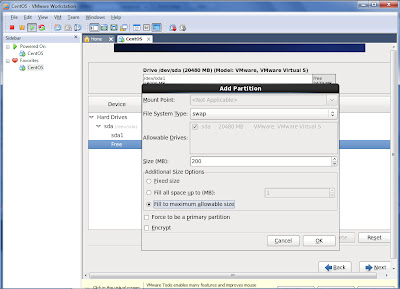
13.Pada pembagian partisi yang kedua, pilih file system type swap. Kemusian pilih fill to maximum allowable size. Artinya sisa size yang kita telah bagi tadi ok.
https://blogger.googleusercontent.com/img/b/R29vZ2xl/AVvXsEjKWF2Cm_z6HL0dU-cinFgutxDV9ci5urKPHitUE27lVEYz6Cw-s8vhsjXK3PtLdhAUB82SnbSTF5pwVuvUVeFjKerUCR8Ql1-TZesngB-HgUILQ89ApHLetGnhnnMQCGUOkIQ5zEoTUK8/s320/
14Klik Format.
15. Klik Write change to disk.
16 tunggu proses format sampai selesai.
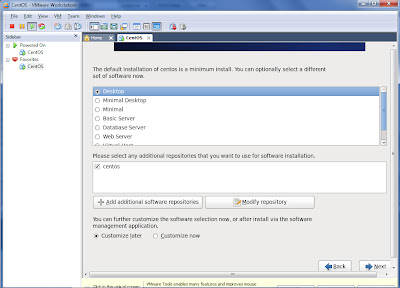
17Pilih Dekstop dan klik next.
https://blogger.googleusercontent.com/img/b/R29vZ2xl/AVvXsEgDRrfka_MNr45jbAZPrtIYVLPEo1jkhJts2uxcf-EGcoeHqXCSK6HPuZVFEyFXodYZ_Iq3mq21pr-IVsQzShAr7sDJhEGIw3chCTy5EzjhpiYbUndl9oUjoHL58qfcXxeb9HY2NgGHayA/s320/
18. tunggu proses instalasi hingga selesai. kira kira membutuhkan waktu 20-30 menit.
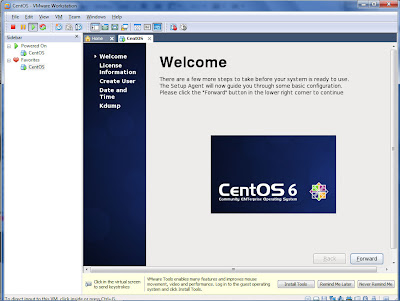
19. Klik Forward.
https://blogger.googleusercontent.com/img/b/R29vZ2xl/AVvXsEggG0qp9w7vair3ZkzSIwKzz614BN2nXqUPgdtSVKrxEjQJQT6p8WbaMOKFVfXyke2uzPRXaRbK5PovjyD4xcuYLqoLpeZcN90ZuEF6ffusBSlWfKYMVY3dAtMim_YSF7o-G9XdvAH70tk/s320/
20.Pada License Information ini klik yes, I agree to the License Agreement lalu klik forward.
21.. Isi data User sesuai keinginan kalian.
22. Sesuai kan date and time.
23.setelah itu maka mesin akan minta restart, klik reboot.


Saturday, November 15, 2014

KADAFI Yes !!!


Artikel  ini akan mencoba bercerita tentang 4 EXPERT di HIMAKA STT PLN . Bagi mahasiswa di sini, wajib hukumnya mengetahui tapi sunnah hukumnya untuk memilih salah satu dari 4 bidang keahlian yang ada. Apa itu?


Pengertian
Menurut saya, EXPERT itu  spesialisas keahlian dalam Teknik Informatika, karena bidang informatika itu luas . Agar kita tidak bingung ke depannya mau jadi apa atau baru mencari keahlian pas semester 6 wah bisa gawat , jadi ada baiknya dimulai dari sekarang  ,  mahasiswa bisa memilih salah satu saja untuk lebih dikhususkan dalam fokus mereka sesuai bakat .

Apa aja ?
Namanya juga 4 EXPERT jadi  di Teknik Informatika ada 4 macam keahlian , yaitu Embedded system (E-WORK) , Jaringan Community (J-CO), Pemrograman (PRO-CLUB), Komunitas Desain Grafis (KADAFI) . Keren, kan?

Jelasin dong !
Singkatnya aja yah, di kalangan mahasiswa Informatika suka menafsirkan bahwa E-WORK  itu adalah buat orang-orang yang suka bikin robot .J-CO untuk orang-orang yang suka main di jaringan, PRO-CLUB  buat orang-orang yang suka bikin program seperti C++.KADAFI buat orang-orang yang suka photoshop dan sebangsanya atau yang berminat buat game disini tempatnya .
Namun,  itu cuma tafsiran mahasiswa saja. Untuk lebih jelasnya mungkin saya belum mampu menjelaskan lebih lanjut maksud dari  empat keahlian itu apa.
Untuk lebih jelasnya silahkan berkonsultasi dengan Prof.Google


Susah ngk milihnya ?
Tergantung pribadi masing-masing sih ,banyak yang sering bilang" AKU BELUM MENEMUKAN JATI DIRIKU YANG SEBENARNYA" , kedepan lu mau jadi apa ? ada pula yang seperti ini "Lah aku kan masih baru,keahlianku pun belum muncul " .Banyak diantara mahasiswa yang suka galau kadang susah menentukan minat yang cocok. Dan yang akan paling susah menemukan bakatnya ,itu orang yang masuk infor karena dapat request dari orang tuanya.*pasti bingung. Ada baiknya "Sesuatu yang akan kamu kerjakan adalah hal yang kamu senangi"

Trus , fina milih apa?
Sejak pertama kali mendengar kepanjangan dari KADAFI , disitu pula aku telah memantapkan hati untuk masuk di komunitas ini :)

Kenapa?
"Berawal dari hobi akan ku kembangkan kesenanganku ini agar kedepannya bisa bermanfaat untuk orang banyak " . Aku belum bisa dikatakan ahli dalam men-desain ,tapi aku suka men-desain , jelas maknanya bedakan . Aku masih tetap dalam proses ingin tau lebih banyak lagi tentang Desain grafis .Pemikiranku tuh seperti ini :

Pernah ngak sih merasa bosan ketika melihat DP ,animasi , yang sering kali pernah kita copas tapi itu hasil tangan orang lain. Ngk prnh berfikir buat bikin sendiri ? Kita akan lebih bangga dong kalau menggunakan produk sendiri . Dan tentunya bermanfaat untuk orang banyak.
Itu cuma pemikiranku,mungkin kalian berbeda? Tapi yg gk ahli dibidang ini tdk masalah .Mereka gk perlu memaksakan diri buat bisa bikin . Karena aku tau membuat suatu hal yang baru itu sulit .


 Kok jadi curhat?

Hahaha Iya sepertinya artikel tentang 4 EXPERT cukup dulu.Semoga pembaca mengerti semua yang telah saya paparkan diatas . Dan inilah pilihanku KADAFI !!!


Salah satu animasi yang dibuat oleh amatiran sepertiku --