This is default featured slide 1 title

Go to Blogger edit html and find these sentences.Now replace these sentences with your own descriptions.

This is default featured slide 2 title

Go to Blogger edit html and find these sentences.Now replace these sentences with your own descriptions.

This is default featured slide 3 title

Go to Blogger edit html and find these sentences.Now replace these sentences with your own descriptions.

This is default featured slide 4 title

Go to Blogger edit html and find these sentences.Now replace these sentences with your own descriptions.

This is default featured slide 5 title

Go to Blogger edit html and find these sentences.Now replace these sentences with your own descriptions.

Friday, October 23, 2015

Pengertian Shell script beserta contohnya pada LINUX

      Shell script adalah file teks yang berisi command yang dapat dieksekusi dengan unix shell. File teks tersebut berisi unix command, informasi mengenai input dan output, dan perintah  shell script dapat ditulis dengan semua text editor yang tidak mengandung control character.

Terdapat beberapa macam shell dalam sistem operasi unix, antara lain :
         Bourne shell (sh)
               - prompt : $, biasa digunakan untuk pemrogaman
         C-shell (csh)                                      
               - prompt : %, digunakan untuk keperluan umum
         Tenex C-shell (tcsh)                       
                 prompt : >,  pengembangan dari C-shell
         Korn-shell (ksh)                               
               - prompt :      campuran Bourne shell dan C-Shell
         Bourne Again Shell (bash)           
                 prompt : bash %, pengembangan dari Bourne shell

Bourne Again Shell (bash)
         Bash adalah sebuah shell, atau interpreter perintah baris, untuk sistem operasi GNU.
         Bash sangat kompatibel dengan sh dan menyertakan fitur-fitur bermanfaat dari shell Korn (ksh) dan shell C (csh).
         Bash merupakan implementasi lengkap spesifikasi shell POSIX.2.

Fitur Bash (1)
         Pengeditan dan Pelengkapan
         Sejarah dan Pemasukan Kembali Perintah
         Kendali Kerja
         Fungsi Shell dan Alias
         Array
         Aritmatika
Fitur Bash (2)
         ANSI-C Quoting
         Kemampuan I/O Yang Diperluas
         Keamanan
         Mode POSIX
         Internasionalisasi
         Membuat Skrip Shell
Bourne shell (sh)
         Kita buat : vi latihan.sh
         Baris pertama sebuah script ini selalu memanggil ‘executing shell’. Sintaksnya adalah:
                #! /bin/bash
                #!            latihan.sh

contoh:
buat pendeklarasian i=saya j=tamvan :)
untuk menampilkan beri perintah echo .


JALANKAN SCRIPT

         Atur permission :
                chmod 755/777[filename]                                                                           atau
                chmod +x [filename]
         Jalankan script : ./[nama_file]


KETERANGAN
         Baris pertama script akan menandakan program yang akan mengeksekusi script. Baris ini biasanya disebut "shbang".
         Simbol "#!" adalah simbol yang digunakan kernel untuk mengindentifikasikan program yang akan menginterpretasi baris-baris script. Baris ini harus berada paling atas dalam script.
         Untuk file dengan pilihan menu eksekusi diakhiri dengan :
                                                                “ ;; esac ”

buat vi
dalam editor vi , masukkan perintah yang di inginkan seperti dibawah..
kemudian save


penggunaan expr untuk perhitungan


input nama danlainlain

membuat program kalkulator sederhana

Thursday, October 22, 2015

Editor Vi

vi (Visual Text Editor)
Fungsi Umum yang harus dimiliki text editor:
• Memasukkan dan menghapus teks
• Membaca dan menulis file -file
• Mencari teks
• Menyalin dan memindahkan teks

Editor Vi (visual)
• Berorientasi layar(screen oriented)
• Bisa dipakai di semua jenis terminal
• Merupakan editor standart untuk Unix/Linux
• Sintaks : $vi nama_file
• Syarat nama file:
Maksimum 14 Karakter Alfanumerik
Kecuali karakter : & ; | ? ‘ “\ -
• Modus Operasi:
1. Modus Edit : Hanya digunakan waktu penulisan teks
2. Modus Instruksi : Hanya digunakan untuk
menjalankan perintah

MODUS EDIT
1. APPEND
    a = menambahkan pada posisi sesudah kursor
   A = menambahkan pada akhir baris
2. INSERT
   (I kecil) = menyisipkan pada posisi kursor
    I = menyisipkan pada awal baris
3. OPEN
  o = membuka baris baru di bawah posisi kursor
  O = membuka baris baru di atas posisi kursor


Thursday, October 15, 2015

Pemrosesan string LINUX

masuk pada direktori pljb

dalam pemrosesan string beberapa perintah Linux dapat digunakan untuk melakukan pemrosesan file teks seperti manipulasi file, pengurutan dan pencarian file dan string. 

buat vi biodata.txt

1.head
Fungsi : menampilkan n baris pertama isi suatu file
Sintaks: head [-n] file
Keterangan :
-n : jumlah baris yang akan ditampilkan
Default = 10

contoh :

2.tail
Fungsi : menampilkan n baris terakhir isi suatu file
Sintaks: tail [-n] file
Keterangan :
-n : jumlah baris yang akan ditampilkan
Default = 10
contoh:
3.sort
Fungsi : mengurutkan isi suatu file berdasarkan key tertentu
Sintaks : sort [-tchar] [+key] [-r] file
Keterangan :
-tchar : delimeter/karakter pemisah antar field/kolom
+key : nomor kolom sebagai key pengurutan, dimulai dari nol
-r : reverse - mengurutkan secara descending
contoh:
4.cut
Fungsi : mengambil bagian tertentu dari suatu file dan menampilkannya ke layar
Sintaks : cut [-dchar] [-fc] file
Keterangan :
-d : delimeter/pemisah antar field/kolom, digunakan jika menggunakan option -f
Default = TABULASI
-f : field/kolom
-c : character/karakter
contoh:
5.wc (word count)
Fungsi : menghitung jumlah baris, kata dan karakter dalam suatu file
Sintaks : wc [-lwc] file
Keterangan :
-l : line/baris
-w : word/kata
-c : character/karakter
contoh:
6.uniq
Fungsi : menghilangkan duplikasi data, syarat : data harus terurut
Sintaks : uniq file
contoh:

7.tr
Fungsi : untuk mengubah suatu karakter menjadi karakter lain
Sintaks : tr "string1" "string2"
contoh:

8.grep
Fungsi : mencari string di dalam suatu file
Sintaks : grep [-pilihan] string file
Keterangan :
Pilihan yang sering digunakan :
-q : tidak menampilkan hasil keluaran ke layar
-v : menampilkan baris string yang tidak cocok
9.find
Fungsi : mencari file dengan kriteria tertentu
Sintaks : find nama_path -pilihan
Keterangan :
nama_path = direktori awal pencarian
Pilihan yang sering digunakan :
- name nama_file : cari file dengan nama nama_file
- user owner : cari file dengan pemilik owner
- type tipe_file : cari file dengan tipe tipe_file   (f=file,d=direktori,dll)
- perm : cari file dengan ijin akses=permission dalam format angka permission
- size kap_size : cari file dengan kapasitas = kap_size
- ok perintah : eksekusi perintah dengan konfirmasi
- exec perintah : eksekusi perintah tanpa konfirmasi

contoh programgabungan antara tail ,head,dan cut atau sort


Monday, September 28, 2015

Cara Instal Linux Centos 6 dengan aplikasi VMWARE

Berikut adalah video tutorial instal Linux menguunakan Vmware.

berikut step by step cara instalasinya :
Pertama-tama install dulu aplikasi VMWARE nya. VMWARE adalah aplikasi yang digunakan untuk meng-install OS apa saja dengan cara yang lebih mudah :)


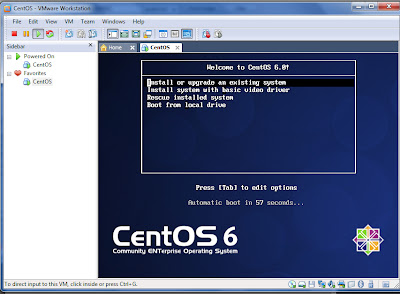
  1. Tampilan Awal  Linux CentOS 6. Tekan Enter pada "Install or upgrade an existing system".https://blogger.googleusercontent.com/img/b/R29vZ2xl/AVvXsEihniE-WeaaCPRQzsupLulzX3FIs8OhCoGGvYiRZ3jh-3MJP9mGaeNwT_K-n3NS997E9Mhn5gL5M9NSGSbizVwrx6LAevDxzgC1jPtjLiHropX0C_RrLmaUVn3yFBOHPRknkzAwwHNgEpU/s320/
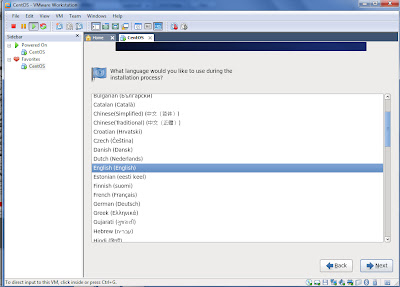
  2. Klik Next , kemudian pilih bahasa yang ingin digunakan! https://blogger.googleusercontent.com/img/b/R29vZ2xl/AVvXsEiZnqSTo6doc2MA2pGOEjvd3UMQ37X8MoJ4f20J88iVMK-0zVGszrZsa5YI8JHv97M-peKKKZ5yFCjf-7f6MsIGCjkEbiP8cLEAkEPW3cb0wB-eF5NOYZdVPYohyphenhyphenUrC-WxNHN_yPYGGFOM/s320/
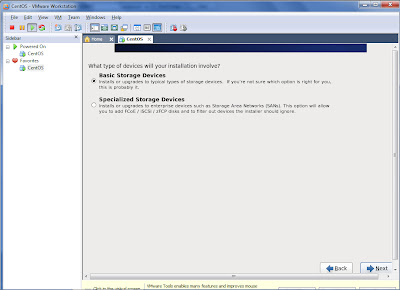
  3. Pilih Basic storage device  Klik nexthttps://blogger.googleusercontent.com/img/b/R29vZ2xl/AVvXsEhu_v5ke9ki6aIHkSrC5SoHpTNjiFWv6otGbsJU3-V5PNHSoaco2wAI36aSCkJkDnmjVobyjo1yyWfzIZCnHTNYya-wpWI_50yh-_DybZNI0IQAUi9eg5GJxBjr4bNkBCjlFjDo4y4vIfY/s320/
  4. Pilih Reinitialize kemudian klik nexthttps://blogger.googleusercontent.com/img/b/R29vZ2xl/AVvXsEhhurIMuyz5gm8hodZcGflMnUdTExk2B6lhmsBuBCxSivGDDbqdHlg37tA5v4Ze7AD3IaRvqxbmXGgLp_gi5cLBimFYvS7G9jdmY1HDQ-GGe3t59zrImnwRbrQOg9J3jH-b0fLqjeZPPFs/s320/
  5. isi hostname sesuai nama kalian..
  6. Pilih Zone time Asia/Jakarta. lalu next.
  7.  Isi Password dan pastikan mudah di ingat.
  8. pada langkah ini kita akan mulai mempartisi hardisk . karena kita akan mempartisi secara manual maka pilih create custom layout. kemudian next.
  9.  https://blogger.googleusercontent.com/img/b/R29vZ2xl/AVvXsEhBTGgVmBDvS0ua9LhmH-bvXFRXw2wGs_riUw_yxYciEQBjrJg9TSE8BoMeT2tP_94tXytALkBXbUYQrRUYxb7duaRJitNgvd8cC0_doChVwydKQlKEQctDzUM-FWVfy9LhhNIrO5SnoTg/s320/
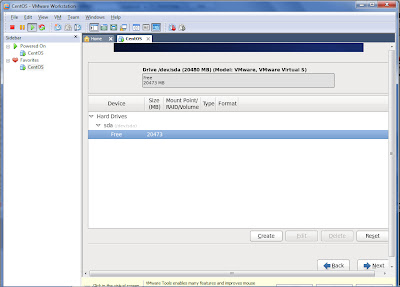
  10.  Klik pasrtisi yang ingin kita bagi, lalu create
https://blogger.googleusercontent.com/img/b/R29vZ2xl/AVvXsEhAWe4a-7KNn7HLN0_mGUprJf2BX9m7DLXU1Zkmjd3Om3tVe655c0qhzMsj2A5A_GNkSlKpm9goC4Rw5jIyX63lU9roAxeCw4BWNK9-BBE54JKkg9upM0mqZbCZ5S0oUq_EVscIE0gVn_g/s320/

11.Pilih standard partition, lalu klik create.
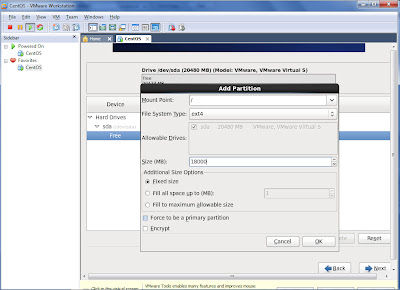
12.Pada mount point pilih root, file system type kita pilih ext4 dan sizenya 18.000 MB ok.https://blogger.googleusercontent.com/img/b/R29vZ2xl/AVvXsEgG1tqJAp1uZ0KUfTivHQQGenBo7Uq9hTOECchwJ3skPayWkkFpc67W2oKG5Cb4krk1j8xlZ4Ug8z5-80M6E0NiflAw6VqIwU_wz031iGR9mWg02JA7LLovCd3snBVPJ7APPZ7j9yx58E4/s320/

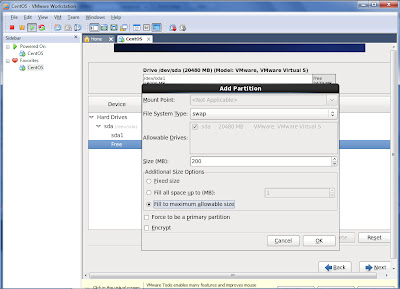
13.Pada pembagian partisi yang kedua, pilih file system type swap. Kemusian pilih fill to maximum allowable size. Artinya sisa size yang kita telah bagi tadi ok.
https://blogger.googleusercontent.com/img/b/R29vZ2xl/AVvXsEjKWF2Cm_z6HL0dU-cinFgutxDV9ci5urKPHitUE27lVEYz6Cw-s8vhsjXK3PtLdhAUB82SnbSTF5pwVuvUVeFjKerUCR8Ql1-TZesngB-HgUILQ89ApHLetGnhnnMQCGUOkIQ5zEoTUK8/s320/
14Klik Format.
15. Klik Write change to disk.
16 tunggu proses format sampai selesai.
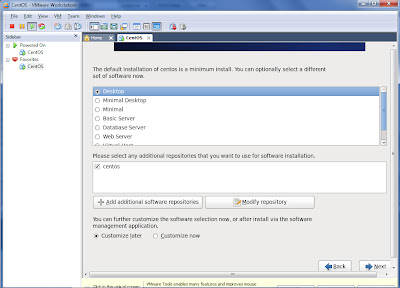
17Pilih Dekstop dan klik next.
https://blogger.googleusercontent.com/img/b/R29vZ2xl/AVvXsEgDRrfka_MNr45jbAZPrtIYVLPEo1jkhJts2uxcf-EGcoeHqXCSK6HPuZVFEyFXodYZ_Iq3mq21pr-IVsQzShAr7sDJhEGIw3chCTy5EzjhpiYbUndl9oUjoHL58qfcXxeb9HY2NgGHayA/s320/
18. tunggu proses instalasi hingga selesai. kira kira membutuhkan waktu 20-30 menit.
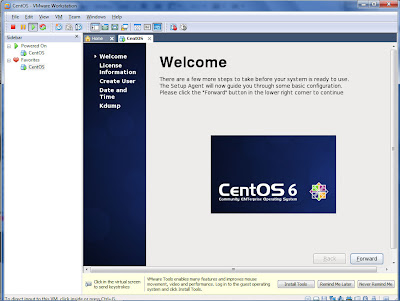
19. Klik Forward.
https://blogger.googleusercontent.com/img/b/R29vZ2xl/AVvXsEggG0qp9w7vair3ZkzSIwKzz614BN2nXqUPgdtSVKrxEjQJQT6p8WbaMOKFVfXyke2uzPRXaRbK5PovjyD4xcuYLqoLpeZcN90ZuEF6ffusBSlWfKYMVY3dAtMim_YSF7o-G9XdvAH70tk/s320/
20.Pada License Information ini klik yes, I agree to the License Agreement lalu klik forward.
21.. Isi data User sesuai keinginan kalian.
22. Sesuai kan date and time.
23.setelah itu maka mesin akan minta restart, klik reboot.